
Venngage ofrece una variedad de plantillas con diseños de tablas predefinidos, o puedes crear tu propia tabla desde cero. Las tablas son una forma versátil de presentar datos de manera clara. Aquí hay algunos tipos de diseños que puedes crear:
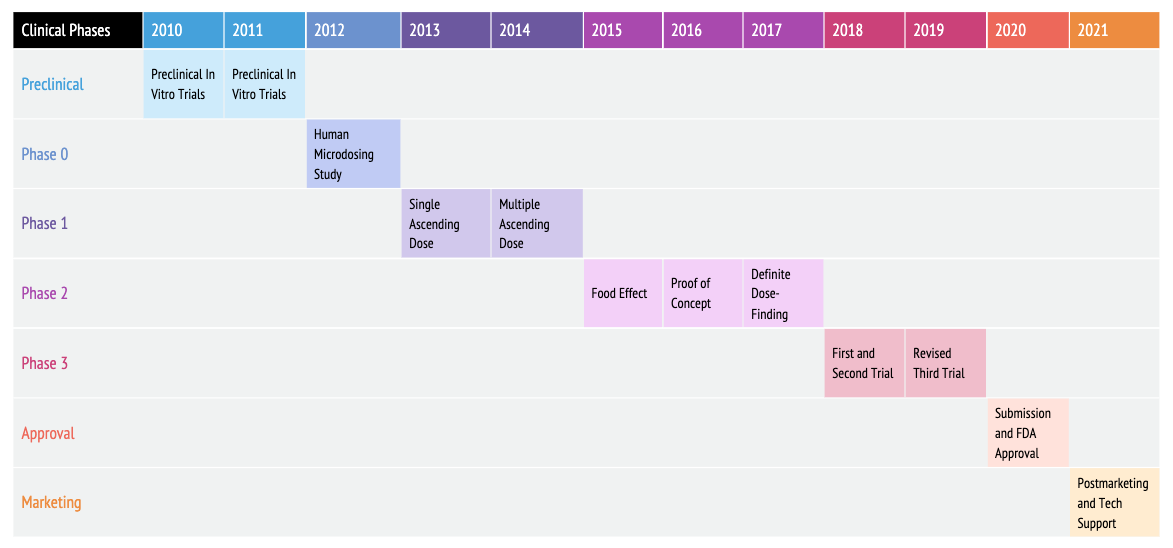
Gráficos de Gantt o de Progreso
Realiza un seguimiento de cronogramas, tareas y hitos fácilmente.
Ejemplo: Gráfico de Gantt de fases clínicas
[Ver más plantillas de gráficos de Gantt aquí]
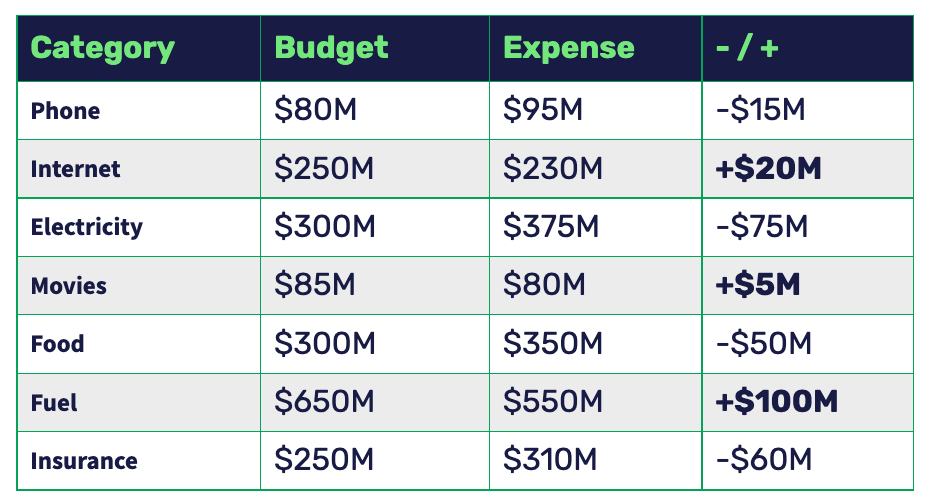
Tablas y Listas de Comparación
Compara características, opciones o datos lado a lado.
Ejemplo: Tabla de seguimiento de gastos de un informe resumido
[Ver más plantillas de tablas de comparación aquí]
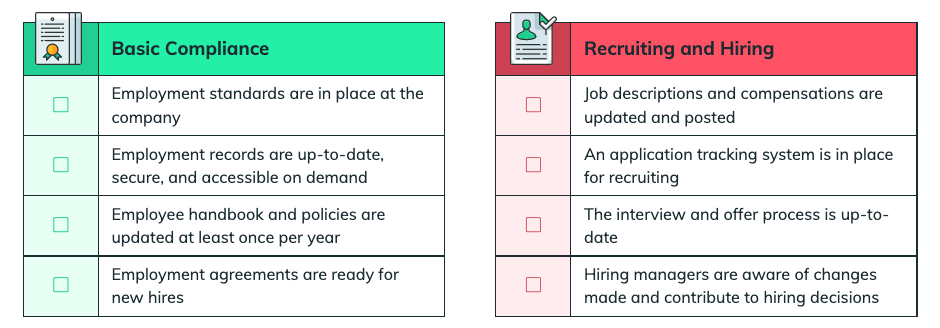
Listas de verificación y listas de tareas (Checklists / To-Do Lists)
Mantén los proyectos organizados y realiza un seguimiento visual del progreso.
Ejemplo: Listas de verificación de Recursos Humanos para cumplimiento básico, reclutamiento y contratación
[Ver más plantillas de listas de verificación aquí]
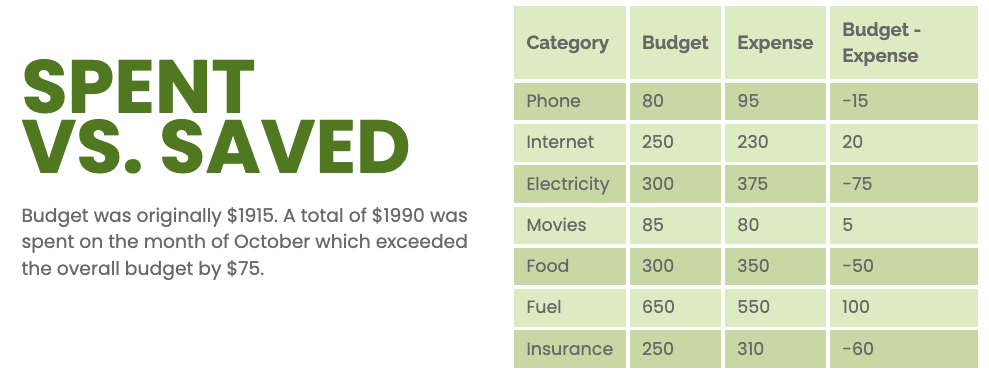
Tablas de Presupuesto para Informes o Propuestas
Muestra datos financieros o desglose de presupuestos en un diseño claro y profesional.
Ejemplo: Tabla de presupuesto de informe anual
[Ver más plantillas de informes de presupuesto aquí]
Cómo encontrar plantillas de tablas
Puedes encontrar diseños de tablas directamente desde la página de plantillas o dentro del Editor:
Ve a la página de Plantillas en Venngage.
Escribe “Tabla”, “Gantt”, “Checklist” o cualquier palabra clave relacionada en la barra de búsqueda.
-
Explora los resultados y haz clic en Crear (Create), luego selecciona Editar manualmente (Edit Manually) o Editar con IA (Edit with AI) para comenzar a editar la plantilla elegida.
-
Para agregar una tabla nueva manualmente: Abre tu diseño, ve a la pestaña Gráficos (Charts) y selecciona Tablas (Tables).
Arrastra y suelta la tabla en tu lienzo, luego ajusta filas, columnas y colores según sea necesario.
👉 Para una guía detallada, consulta este artículo: Agregar una tabla básica a tu diseño (Add a Basic Table to Your Design)
Guía en video

Curious about upgrading? Compare our plan features side by side.