
Venngage propose une variété de modèles avec des tableaux préconçus, ou vous pouvez créer votre propre tableau à partir de zéro. Les tableaux sont un moyen polyvalent de présenter des données de manière claire — voici quelques types de designs que vous pouvez créer :
Diagrammes de Gantt ou de progression
Suivez facilement les chronologies, tâches et étapes clés.
Exemple : Diagramme de Gantt des phases cliniques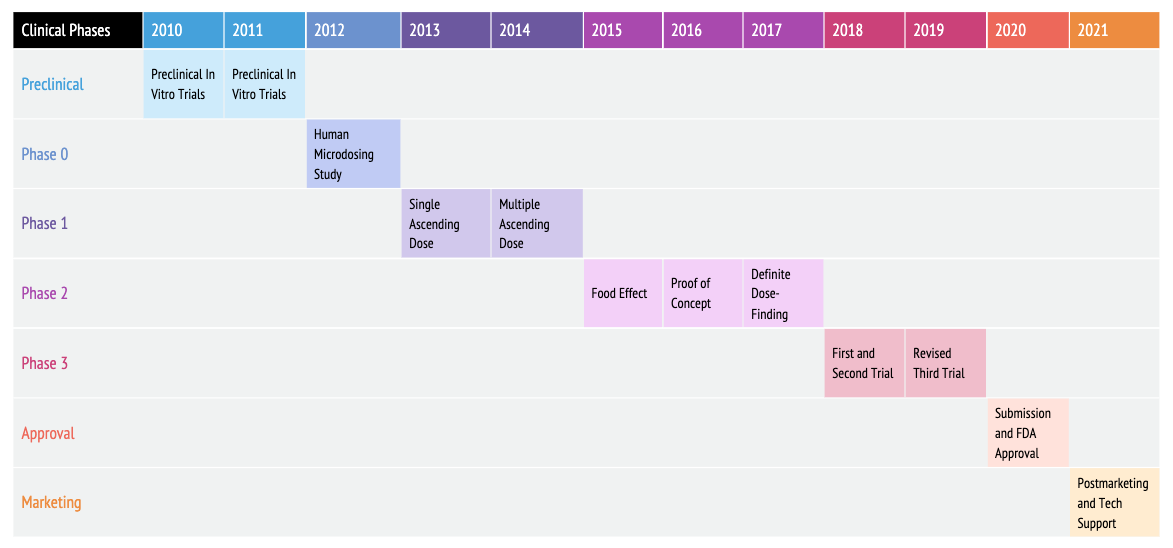
[Voir plus de modèles de diagrammes de Gantt ici]
Tableaux comparatifs et listes
Comparez fonctionnalités, options ou données côte à côte.
Exemple : Tableau de suivi des dépenses dans un rapport récapitulatif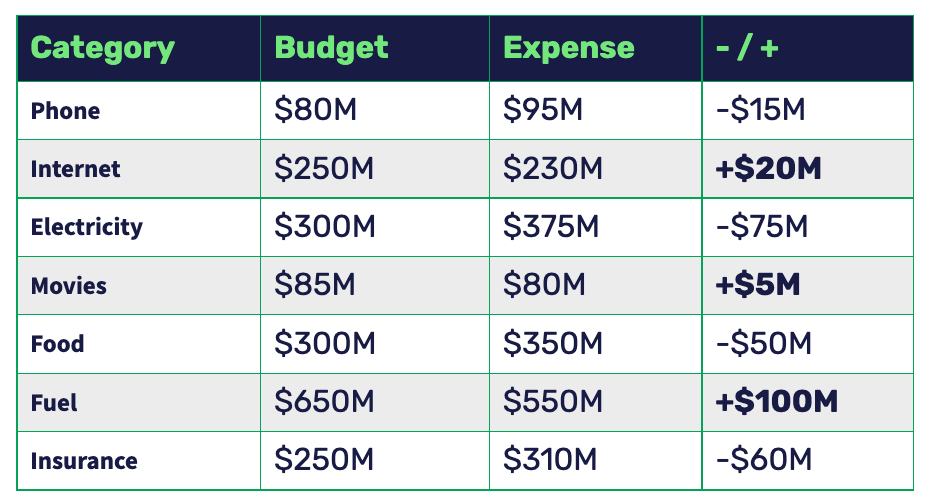
[Voir plus de modèles de tableaux comparatifs ici]
Checklists et listes de tâches
Organisez vos projets et suivez visuellement l’avancement.
Exemple : Checklists RH pour la conformité de base, le recrutement et l’embauche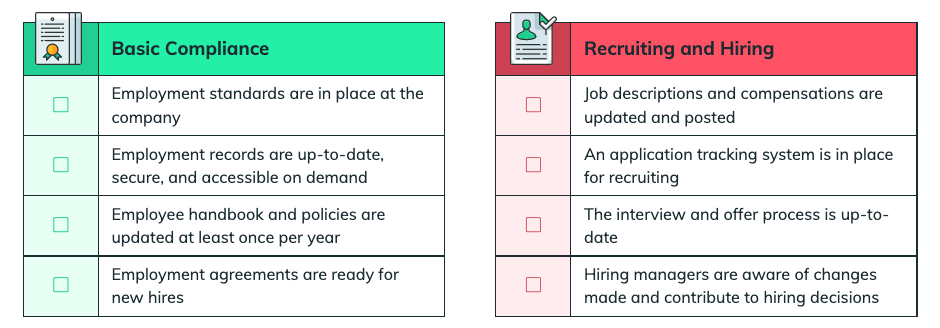
[Voir plus de modèles de checklists ici]
Tableaux budgétaires pour rapports ou propositions
Affichez les données financières ou la répartition du budget dans une mise en page claire et professionnelle.
Exemple : Tableau budgétaire du rapport annuel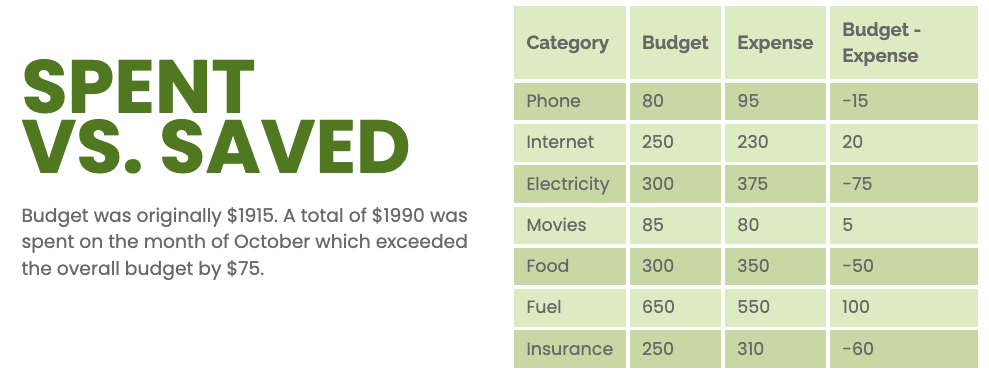
[Voir plus de modèles de rapports budgétaires ici]
Comment trouver des modèles de tableaux
Vous pouvez trouver des designs de tableaux directement depuis la page Modèles ou dans l’éditeur :
Rendez-vous sur la page Modèles de Venngage.
Tapez “Tableau”, “Gantt”, “Checklist” ou un mot-clé lié dans la barre de recherche.
-
Parcourez les résultats et cliquez sur Créer (Create), puis choisissez Éditer manuellement (Edit Manually) ou Éditer avec l’IA (Edit with AI) pour commencer à modifier le modèle choisi.
-
Ajouter un nouveau tableau manuellement, ouvrez votre design, allez dans l’onglet Graphiques (Charts), puis sélectionnez Tableaux (Tables).
Faites glisser le tableau sur votre canevas, puis ajustez les lignes, colonnes et couleurs selon vos besoins.
👉 Pour un guide détaillé, consultez cet article :
[Ajouter un tableau de base à votre design]
Guide vidéo

Curious about upgrading? Compare our plan features side by side.