
Venngage bietet eine Vielzahl von vorbereiteten Tabellen-Designs, oder Sie können Ihre eigene Tabelle von Grund auf erstellen. Tabellen sind eine vielseitige Möglichkeit, Daten klar darzustellen. Hier sind einige Arten von Designs, die Sie erstellen können:
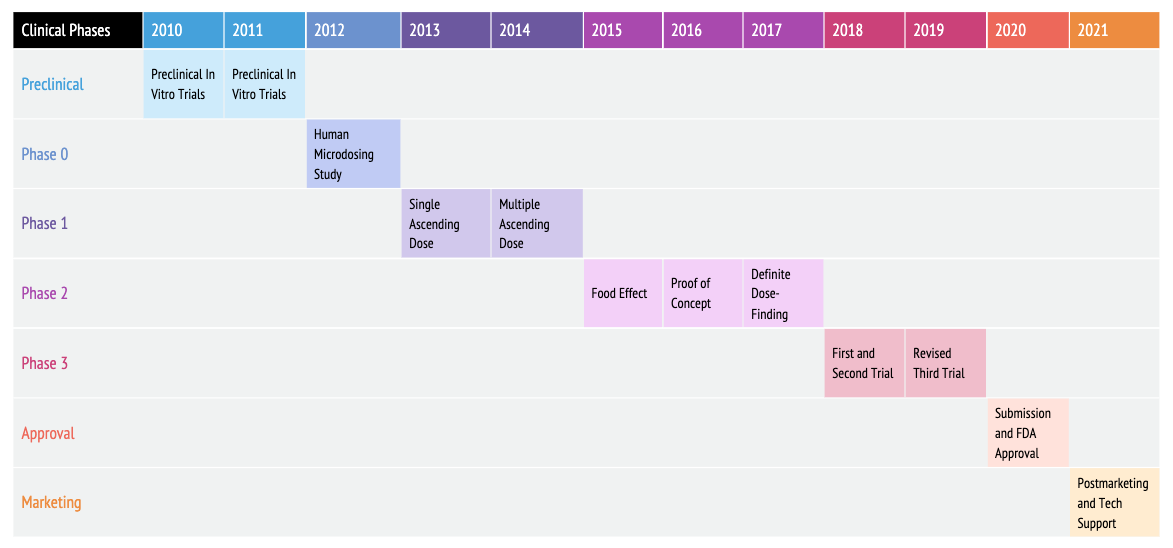
Gantt- oder Fortschrittsdiagramme
Verfolgen Sie Zeitpläne, Aufgaben und Meilensteine ganz einfach.
Beispiel: Gantt-Diagramm für klinische Phasen
[Weitere Gantt-Diagramm-Vorlagen hier ansehen]
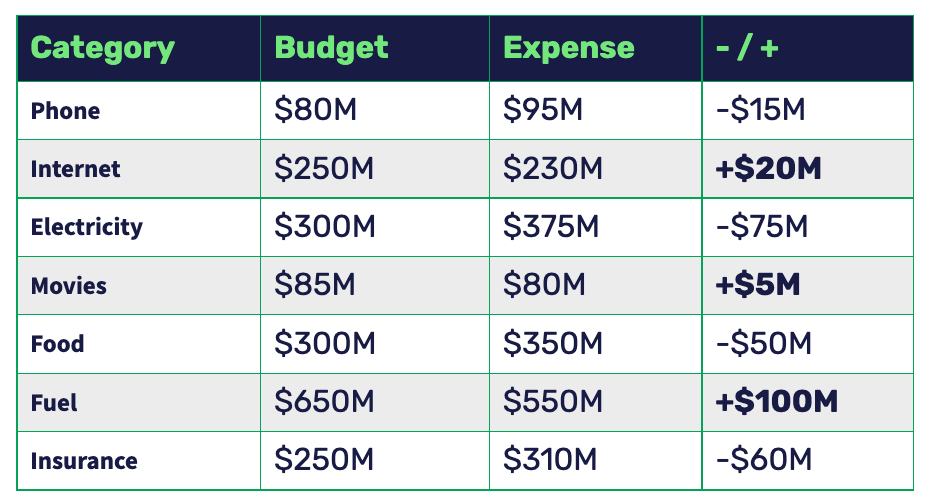
Vergleichstabellen und Listen
Vergleichen Sie Funktionen, Optionen oder Daten nebeneinander.
Beispiel: Ausgaben-Tracking-Tabelle für Zusammenfassungsberichte
[Weitere Vergleichstabellen-Vorlagen hier ansehen]
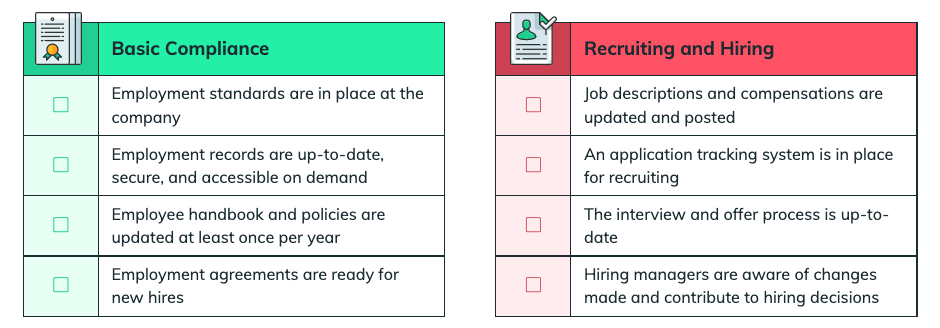
Checklisten und To-Do-Listen
Halten Sie Projekte organisiert und verfolgen Sie den Fortschritt visuell.
Beispiel: HR-Checklisten für grundlegende Compliance, Rekrutierung und Einstellung
[Weitere Checklisten-Vorlagen hier ansehen]
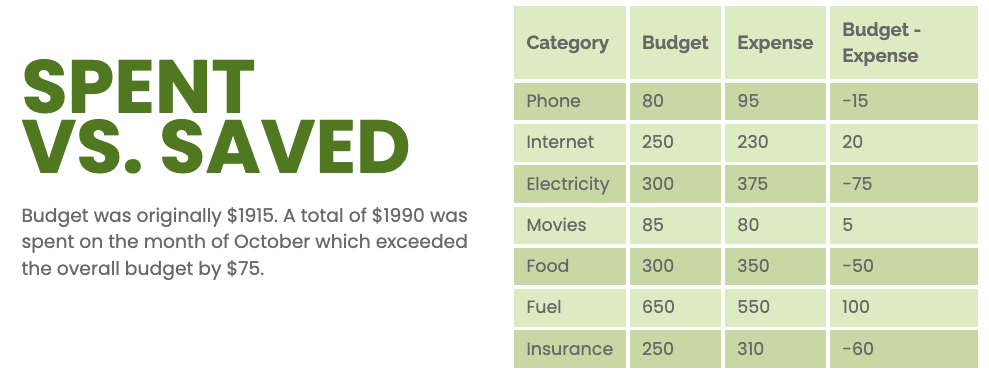
Budgettabellen für Berichte oder Vorschläge
Zeigen Sie Finanzdaten oder Budgetaufteilungen in einem klaren, professionellen Layout.
Beispiel: Budgettabelle für den Jahresbericht
[Weitere Budgetbericht-Vorlagen hier ansehen]
So finden Sie Tabellen-Vorlagen
Sie können Tabellen-Designs direkt auf der Vorlagenseite oder im Editor finden:
Gehen Sie zur Vorlagenseite (Templates) auf Venngage.
Geben Sie “Tabelle”, “Gantt”, “Checkliste” oder ein verwandtes Stichwort in die Suchleiste ein.
-
Durchsuchen Sie die Ergebnisse und klicken Sie auf Erstellen (Create), dann wählen Sie Manuell bearbeiten (Edit Manually) oder Mit KI bearbeiten (Edit with AI), um die gewählte Vorlage zu bearbeiten.
-
Um eine neue Tabelle manuell hinzuzufügen: Öffnen Sie Ihr Design, gehen Sie zum Tab Diagramme (Charts) und wählen Sie Tabellen (Tables).
Ziehen Sie die Tabelle auf Ihre Arbeitsfläche und passen Sie Zeilen, Spalten und Farben nach Bedarf an.
👉 Für eine detaillierte Anleitung siehe diesen Artikel: Eine einfache Tabelle zu Ihrem Design hinzufügen (Add a Basic Table to Your Design)
Videoanleitung

Curious about upgrading? Compare our plan features side by side.